

Installation & Update
wiki
Hierbei handelt es sich um die on-premises Variante der Schnittstelle.
On-Premises sind mehr Funktionen verfügbar, allerdings sind diverse Technische und Organisatorische Maßnahmen zur Sicherung des Systems vorzunehmen, da ROINX Datenbank- und System-Zugriff hat.
Voraussetzungen
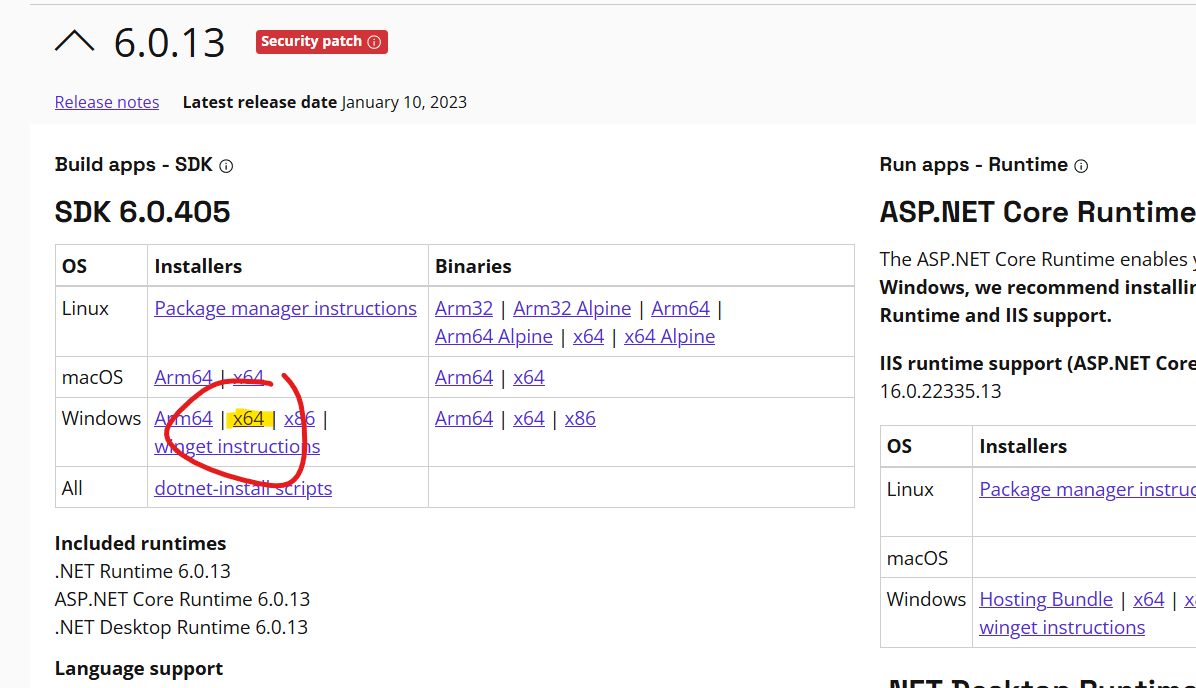
.NET 6.0 SDK für Windows x64 installieren: https://dotnet.microsoft.com/en-us/download/dotnet/6.0
Verzeichnis-Installation
ROINX ablegen
appconfig.json mit Zugangsdaten befüllen
Name + ID ist intern und können frei vergeben werden
Pfad für Versandbestätigung (“ConfirmationPath”) muss immer mit doppelten \ escaped werden
Die appconfig.json um die URL erweitern, wenn die API nicht nur unter localhost erreichbar sein soll. Am Ende der Datei “urls” anfügen. Statt * kann auch die IP-Adresse oder die Domain angegeben werden
},
  "AllowedHosts": "*",
  "urls": "http://*:5000"
}
Dienst installieren
Dafür die Powershell als Administrator starten.
Diesen Befehl ausführen:
New-Service -Name Roinx -BinaryPathName "C:\PFAD\zu\Roinx\Roinx.exe --contentRoot C:\PFAD\zu\Roinx\" -Description "Mandantenabgleich" -DisplayName "Roinx" -StartupType Automatic
Den Namen des Dienstes (Parameter “DisplayName") und die Beschreibung des Dienstes (Parameter “Description”) können angepasst werden.
In Dienste-Verwaltung öffnen, z.B. über den Taskmanager, und prüfen, ob der Dienst gestartet ist.
Sonst Rechtsklick auf den Dienst und starten.
Dienst löschen
Wenn der Dienst gelöscht werden soll:
in Powershell als Administrator: <code>Remove-Service -Name Roinx</code>
Alternativ in CMD als Administrator: <code>sc delete Roinx</code>
Roinx updaten
Beenden Sie den Windows-Dienst oder schließen Sie das Konsolen-Fenster
Sichern Sie Ihre Konfigurationsdateien
Entpacken Sie das Update-Verzeichnis in das aktuelle Programmverzeichnis
Überschreiben Sie alle Dateien
Starten Sie Roinx im Konsolen-Fenster indem Sie die roinx.exe ausführen
Prüfen Sie Fehler
Falls keine Fehler auftreten, schließen Sie das Konsolen-Fenster und starten den Roinx-Dienst